Często zadawane pytania na temat taniej międzynarodowej aplikacji do połączeń MoreMins
Co to jest eSIM?
eSIM to cyfrowy SIM, który jest już wbudowany w Twój smartfon. Jest to mały chip w Twoim telefonie. eSIM działa jak karta SIM, ale w rzeczywistości nie musisz wkładać fizycznej karty SIM do swojego smartfona. Możesz zamówić usługi operatora komórkowego całkowicie online.
Jakie urządzenia obsługują eSIM?
Poniżej znajduje się lista producentów smartfonów, tabletów i laptopów wyposażonych w eSIM, pogrupowana według systemu operacyjnego. Lista ta jest na bieżąco aktualizowana w miarę pojawiania się nowych modeli urządzeń każdego miesiąca.
iOS
| iPhone | 11 11 Pro 11 Pro Max 12 12 Mini 12 Pro 12 Pro Max 13 13 Mini 13 Pro 13 Pro Max 14 14 Plus 14 Pro 14 Pro Max 15 15 Plus 15 Pro 15 Pro Max 16 16 Pro 16 Pro Max Air 17 17 Pro 17 Pro Max XS XS Max XR SE 2 (2020) SE 3 (2022) |
| iPad | Air (4th generation) Air (3rd Generation) Pro 12.9‑inch (4th generation) Pro 12.9‑inch (3rd generation) Pro 11‑inch (2nd generation) Pro 11‑inch (1st generation) 9th generation 8th generation 7th generation Mini (5th Generation) Mini (6th Generation) |
Android
| Samsung | Galaxy A35 Galaxy A54 Galaxy A55 5G Galaxy S25 Galaxy S25+ Galaxy S25 Ultra Galaxy S25 Edge Galaxy S25 Slim Galaxy S24 Galaxy S24+ Galaxy S24 Ultra Galaxy S23 5G Galaxy S23+ 5G Galaxy S23 Ultra 5G Galaxy S23 FE Galaxy S22 Galaxy S22+ Galaxy S22 Ultra Galaxy Fold Galaxy Fold2 5G Galaxy Fold3 5G Galaxy Fold4 Galaxy Fold5 5G Galaxy Fold6 Galaxy Fold7 Galaxy S21+ Ultra 5G Galaxy S21 Galaxy S21+ 5G Galaxy S20 Galaxy S20+ Galaxy S20 Ultra Galaxy Z Flip Galaxy Z Flip 3 5g Galaxy Z Flip 4 Galaxy Z Flip 5 Galaxy Z Flip 6 Galaxy Z Flip 7 Galaxy Z Flip 7FE Galaxy Note 20+ Galaxy Note 20 Galaxy Note 20 Ultra Xcover7 |
| Nuu Mobile | X5 |
| Pixel 3 & 3 XL Pixel 3a & 3a XL Pixel 4, 4a & 4 XL Pixel 5, 5a Pixel 6, 6a, 6 Pro Pixel 7, 7 Pro Pixel 8, 8a, 8 Pro Pixel Fold Pixel 9, 9 Pro, 9 Pro XL Pixel 9 Pro Fold | |
| Sony | Xperia 10 III Lite Xperia 10 IV Xperia 10V Xperia 1 IV Xperia 5 IV Xperia 1 V Xperia Ace III Xperia 5 V |
| Xiaomi | 12T Pro 13 13 Lite 13 Pro 13T 13T Pro 14 14 Pro 14 Ultra 15 15 Ultra Blackshark 3 Redmi note 13 Pro+ |
| Sharp | Aquos Sense 4lite Aquos Sense 6s Aquos Sense 7 Aquos Sense 7plus Aquos Wish Aquos Wish 2 Aquos Wish 3 Aquos Zero 6 Aquos R7 Aquos R8 Aquos R8 Pro Aquos Sense 8 Simple Sumaho6 |
| Rakuten | Mini Big-S Big Hand Hand 5G |
| Honor | Magic 4 Pro Magic 5 Pro Magic 6 Pro Magic v2 Magic v3 90 X8 200 200 Pro |
| Gemini | PDA |
| Nokia | G60 XR21 X30 |
| OnePlus | OnePlus 11 OnePlus 12 |
| Motorola | Razr 2019 Razr 2022 Razr 5G Razr 40 Razr 40 Ultra Razr+ Edge 2022 Edge 2023 Edge+ (2023) Edge 40 Edge 40 Pro Edge 40 Neo Edge 50 Pro Edge 50 Ultra Edge 50 Fusion Moto G Power 5G (2024) Moto G 53 Moto G 54 Moto G 35 G52J 5G G52J 5G II G53J 5G G54 5G G84 G34 |
| Huawei | P40 P40 Pro Huawei 80 Pro / Pro+ / Ultra Mate 40 Pro Pura 70 Pro |
| Oppo | Find X3 Find X3 Pro Find N2 Flip Find X5 Find X5 Pro Find X8 Find X8 Pro Find N3 Find N3 Flip Reno 5A Reno 6 Pro 5G Reno 9A A55s 5G |
| HAMMER | Explorer PRO Blade 5G Blade 3 |
Windows 10
| ACER | Swift 3 Swift 7 TravelMate P2 TravelMate Spin P4 TravelMate P6 |
| ASUS | Mini Transformer T103HAF NovaGo TP370QL Vivobook Flip 14 TP401NA |
| Dell | Latitude 9510 Latitude 7410 Latitude 7310 Latitude 9410 Latitude 7210 2-in-1 Latitude 7440 Latitude 5410 Latitude 5411 Latitude 5511 |
| HP | Elitebook G5 Probook G5 Zbook G5 Spectre Folio 13 |
| LENOVO | Yoga C630 Miix 630 Yoga 520 Yoga 720 convertible laptops Flex 5G ThinkPad X1 Titanium Yoga 2 in 1 ThinkPad X1 Carbon Gen 9 ThinkPad X1 Fold ThinkPad X1 Nano ThinkPad X12 Detachable |
| SAMSUNG | Galaxy Book 2 |
| SURFACE | Go 2 Go 3 Duo Duo 2 Pro 9 Pro X Pro 5 LTE Advanced |
Lista krajów, w których można kupić internet mobilny eSIM?
Oferujemy dane eSIM 180 krajów + europejskie eSIM + globalne eSIM (europejskie, azjatyckie, amerykańskie, australijskie eSIM).
Jak zainstalować kartę eSIM w telefonie iPhone lub iPadzie?
Po pomyślnym dokonaniu zakupu plany taryfowe eSIM będą dostępne na Twoim koncie. Instalacja karty eSIM jest prosta i zajmie nie więcej niż 5 minut!
W zakładce „Moja eSIM” znajdź plan eSIM, który chcesz zainstalować, a następnie kliknij „Zainstaluj eSIM”.
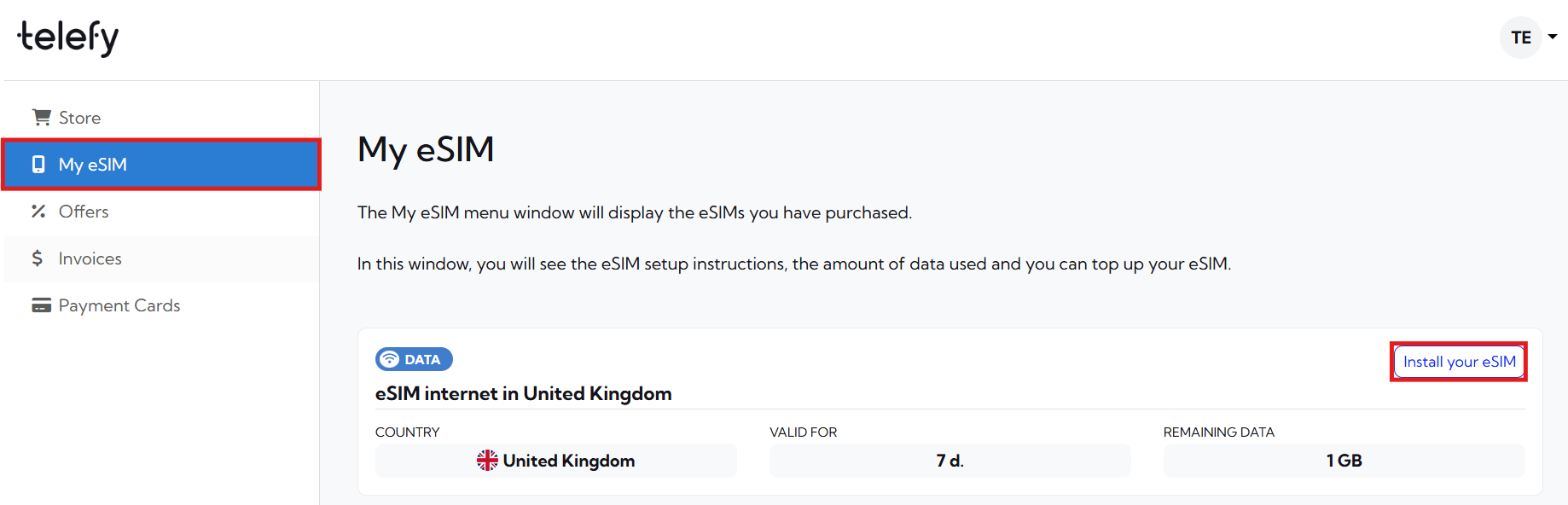
Zostanie wyświetlony kod QR, który należy zeskanować, aby rozpocząć proces instalacji. Można go zeskanować aparatem w telefonie lub postępować zgodnie z poniższymi instrukcjami, aby zainstalować kartę eSIM:
Podczas instalowania karty eSIM na tym urządzeniu z systemem iOS:
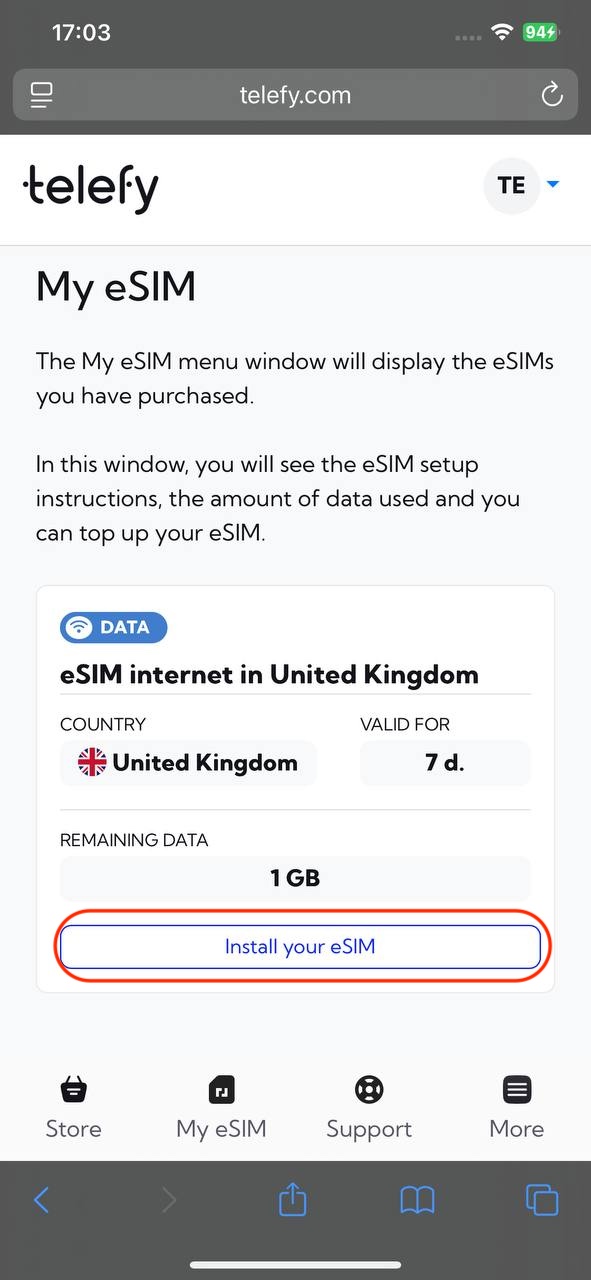
1. Zaloguj się na swoje konto Telefy: Zaloguj się na swoje konto i kliknij opcję „Zainstaluj eSIM” w zakładce „Moje eSIM”.
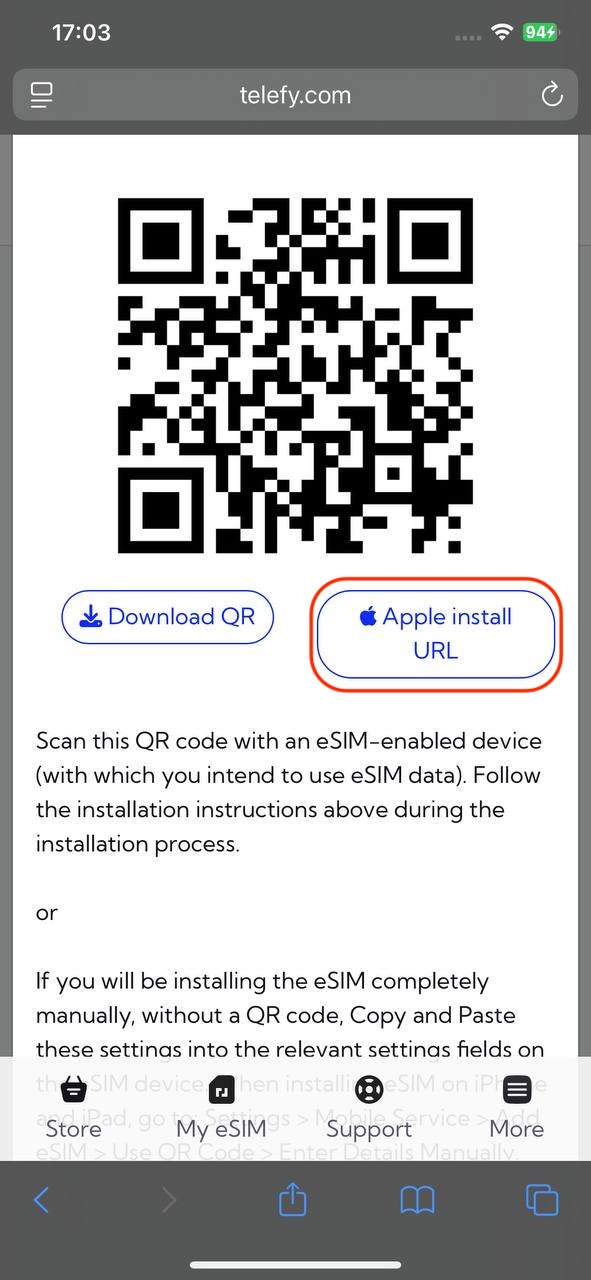
2. Naciśnij przycisk „Apple install URL”: W wyskakującym okienku znajdź przycisk „Apple install URL” i naciśnij go, aby rozpocząć proces instalacji.
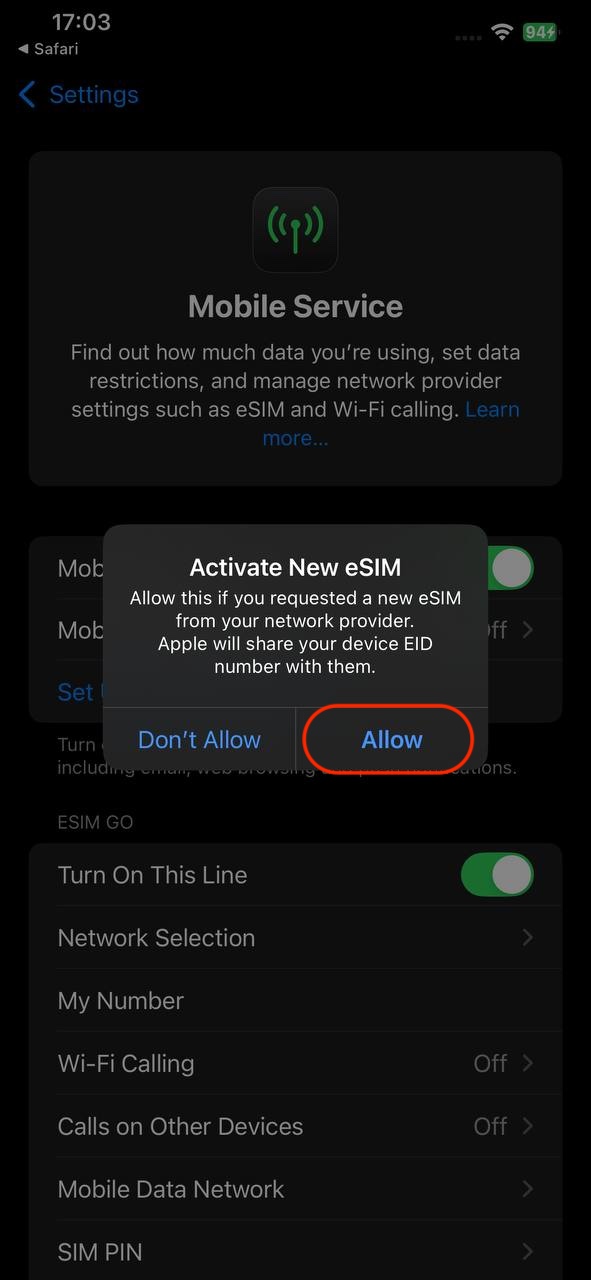
3. Postępuj zgodnie z wyświetlanymi wskazówkami: Postępuj zgodnie z instrukcjami wyświetlanymi na ekranie, aby zakończyć konfigurację.
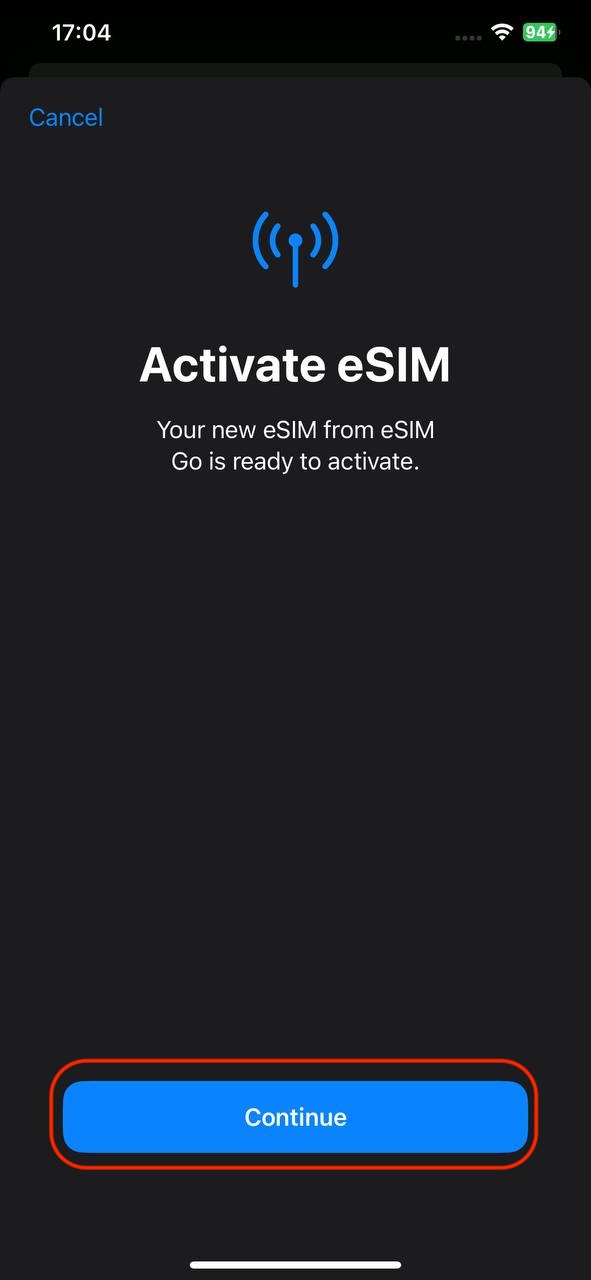
4. Oznacz swój plan: Możesz oznaczyć swój plan, aby łatwiej go zidentyfikować.
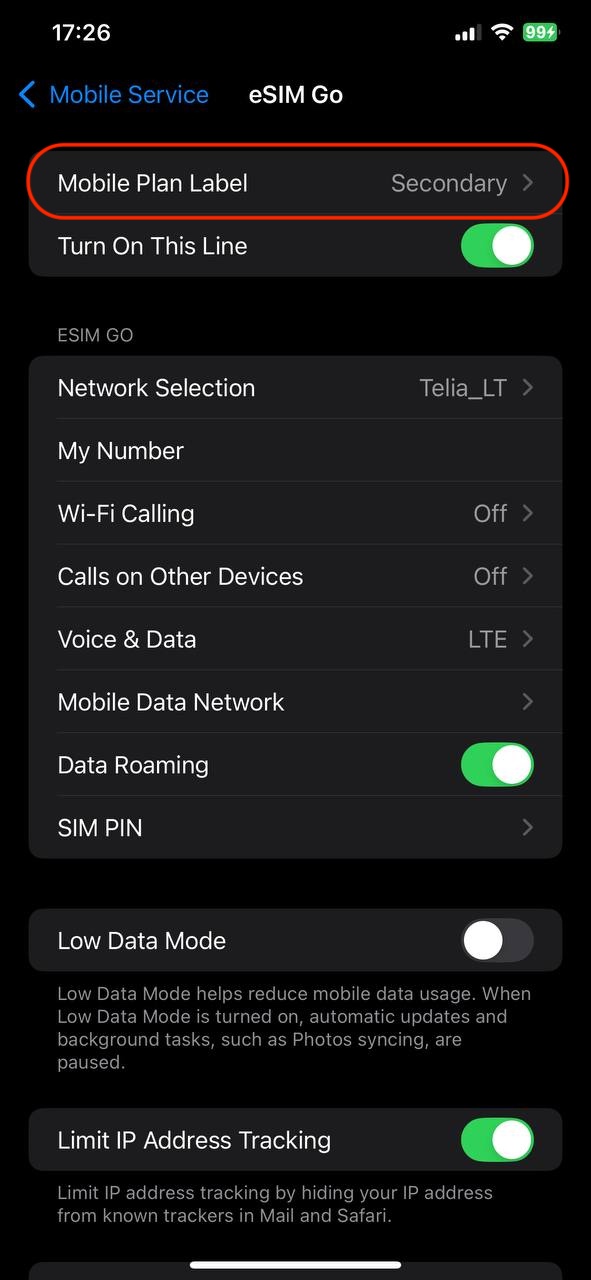
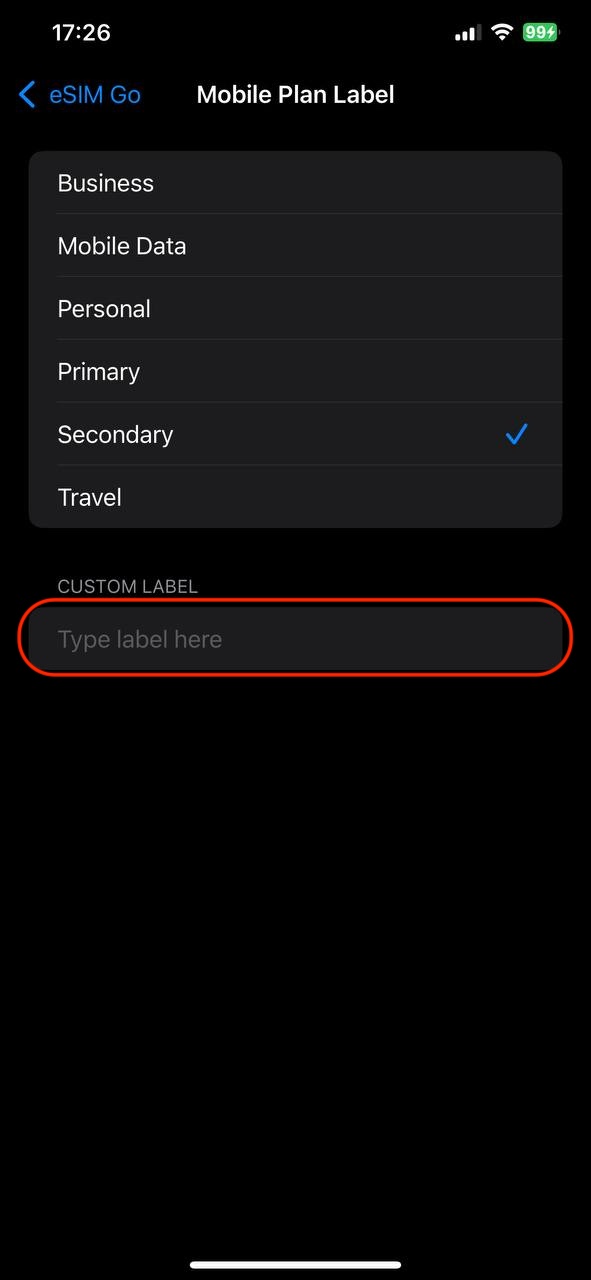
5. Włącz transmisję danych: Upewnij się, że transmisja danych w sieci macierzystej i w roamingu jest włączona.
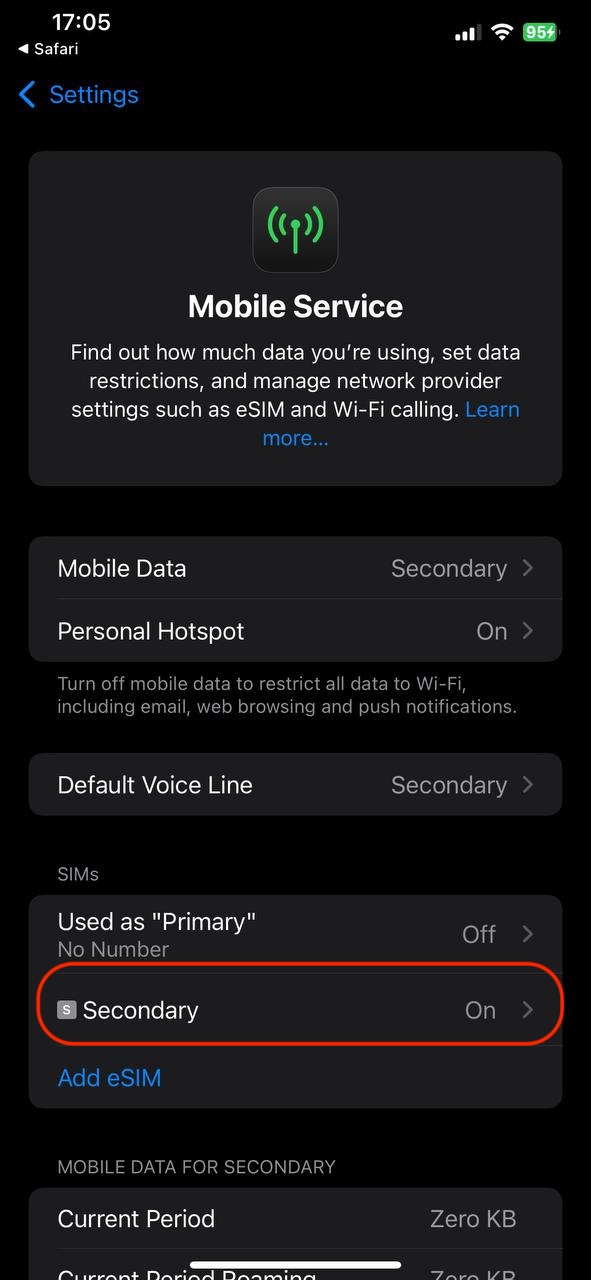
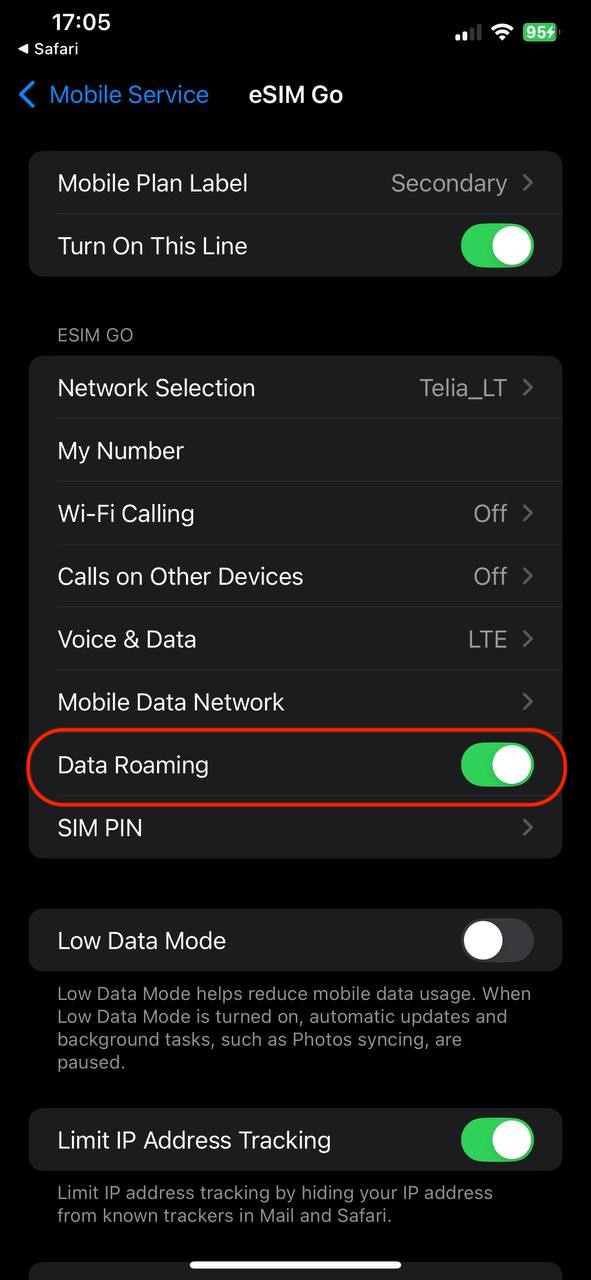
Podczas instalowania karty eSIM na innym urządzeniu z systemem iOS:
1. Otwórz Ustawienia: dotknij aplikacji Ustawienia.
2. Wybierz opcję „Sieć komórkowa”: dotknij opcji „Sieć komórkowa” lub „Dane komórkowe”.
3. Dodaj abonament komórkowy: Kliknij „Dodaj abonament komórkowy”.
4. Zeskanuj kod QR: Zeskanuj za pomocą aparatu otrzymany kod QR karty eSIM.
5. Postępuj zgodnie z wyświetlanymi wskazówkami: Postępuj zgodnie z instrukcjami wyświetlanymi na ekranie, aby zakończyć konfigurację.
6. Oznacz swój plan: Możesz oznaczyć swój plan, aby łatwiej go zidentyfikować.
7. Włącz transmisję danych: Upewnij się, że transmisja danych w sieci macierzystej i w roamingu jest włączona.
Jeśli podczas instalacji napotkasz jakiekolwiek trudności, skontaktuj się z nami drogą mailową [email protected].
Jak zainstalować kartę eSIM w smartfonie lub tablecie z systemem Android?
After a successful purchase you will be able to find your eSIM plans on your account. Installing the eSIM is easy and won't take longer than 5 minutes!
In the "My eSIM" tab locate the eSIM plan you wish to install and click "Install eSIM".
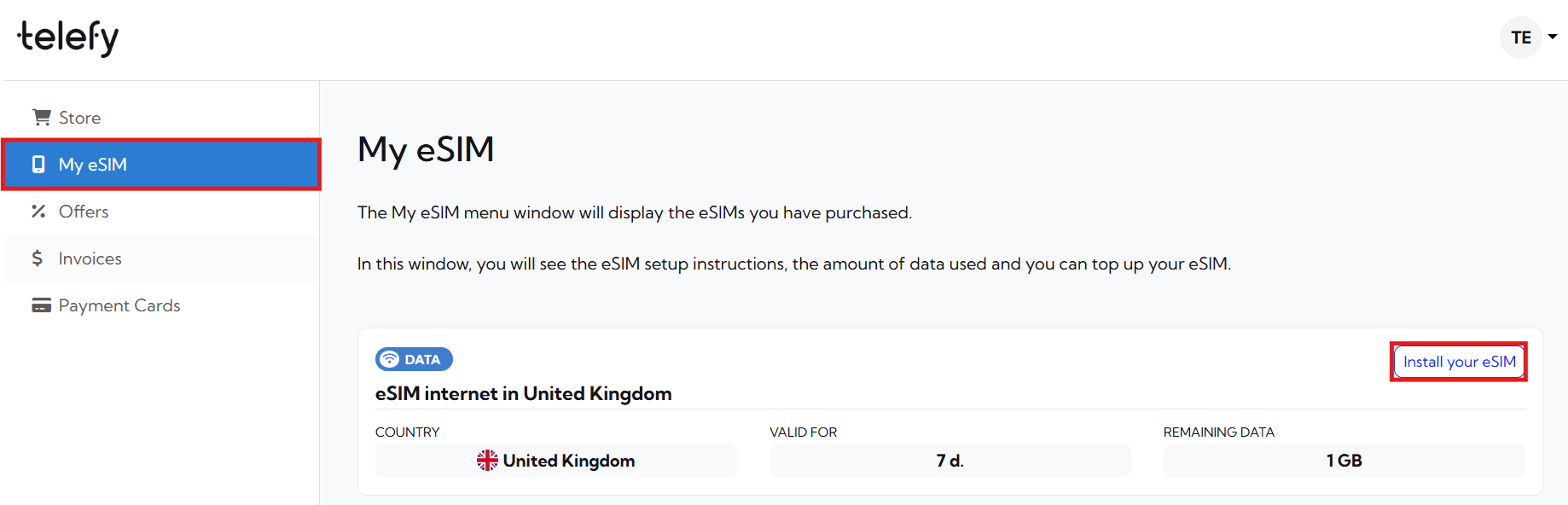
You will be presented with a QR code that you need to scan in order to initiate the installation process. You can scan it with your phone camera or follow the steps below to install the eSIM:
When installing the eSIM on this Android device:
1. Log in to your Telefy account: Log in to your account and tap on "Install your eSIM" in "My eSIM" tab.
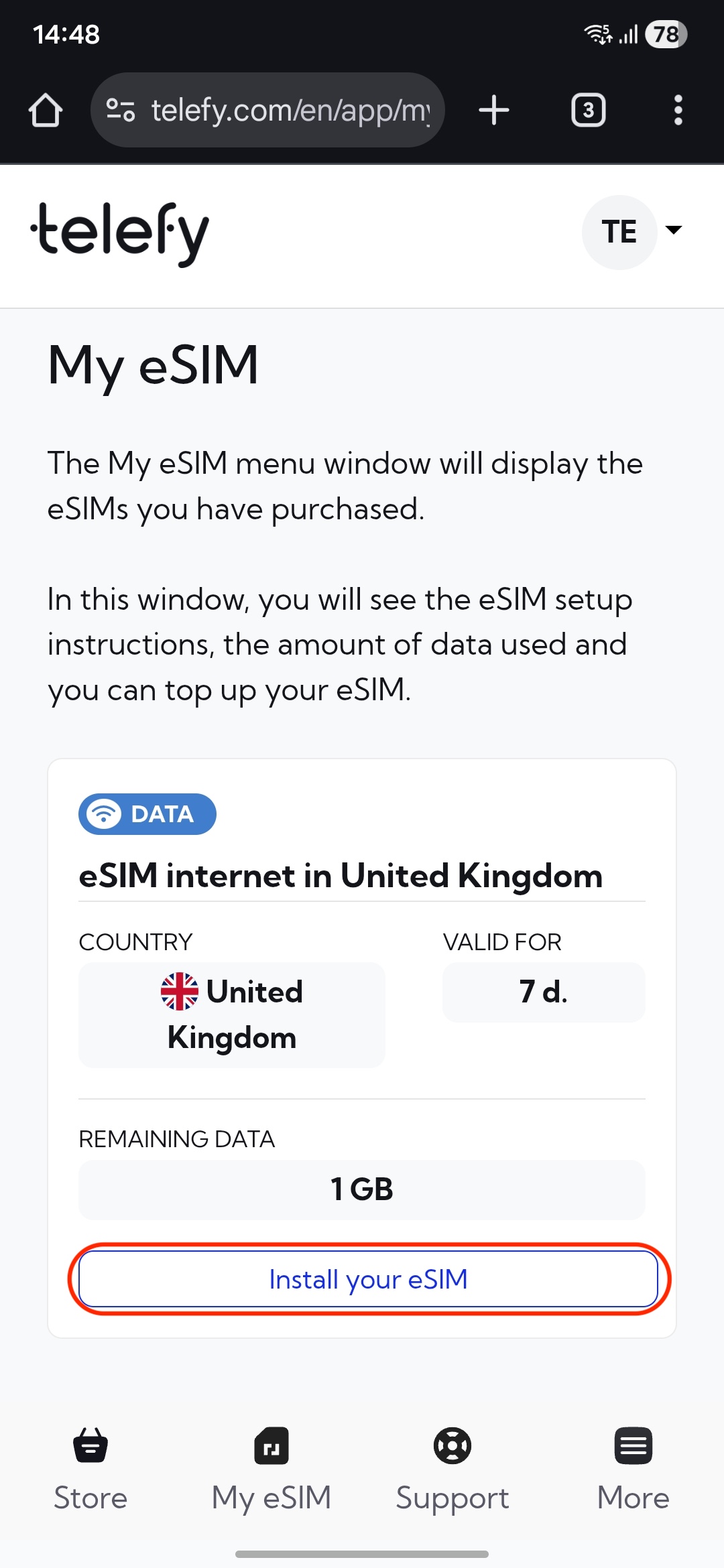
2. Download the QR code to your device: In the pop-up window locate the "Download QR" button and tap it to Download the code.
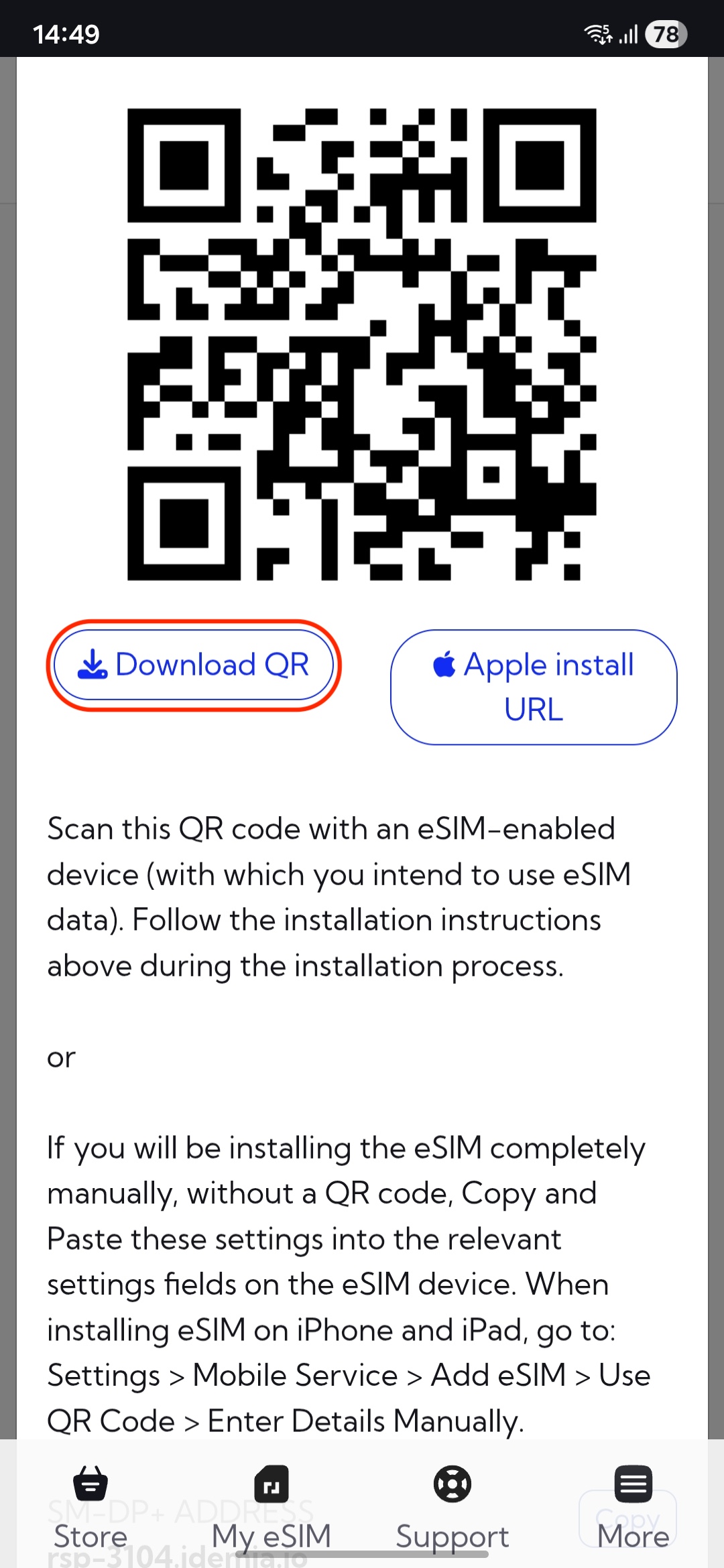
3. Open Settings: Go to the Settings app.
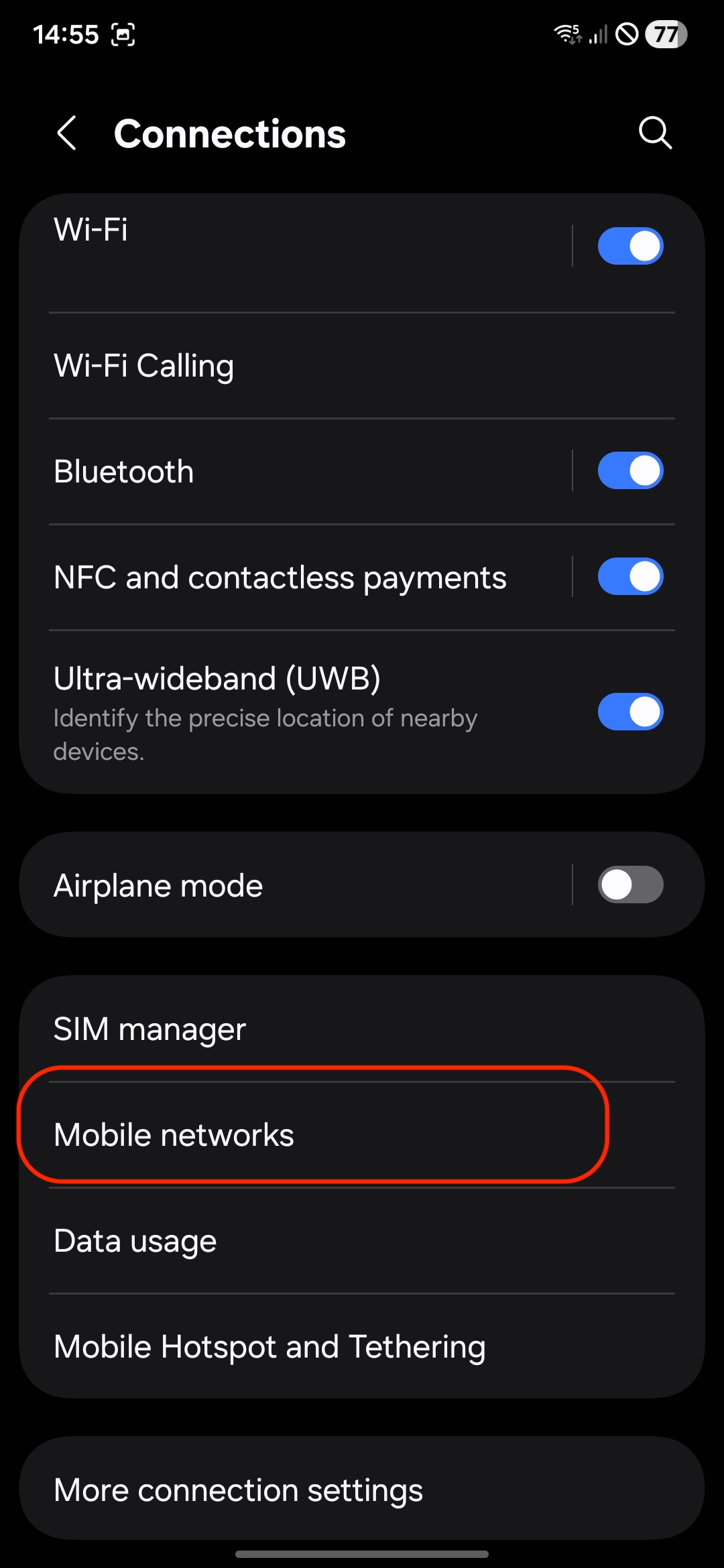
4. Select Connections: Tap on "Connections"
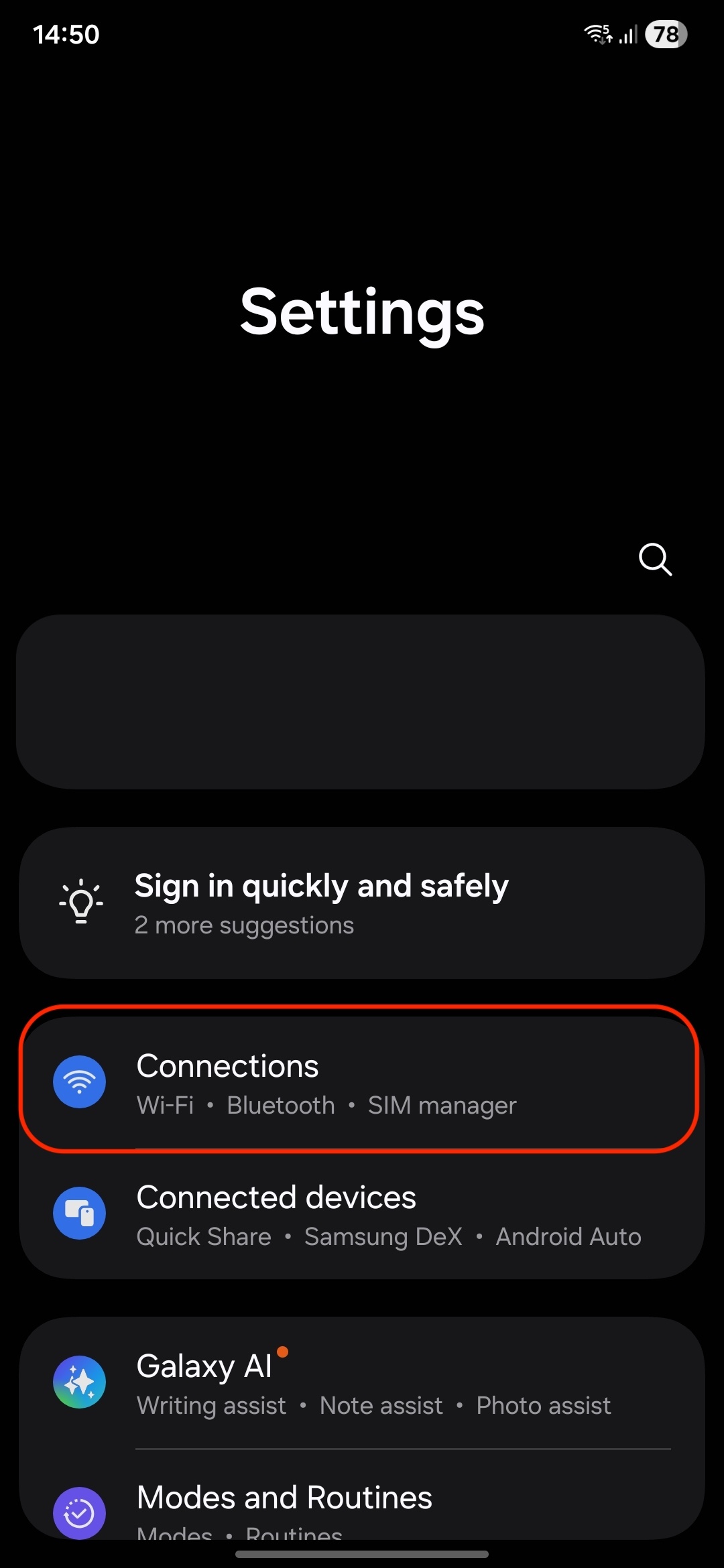
5. SIM Manager: Tap on "SIM manager."
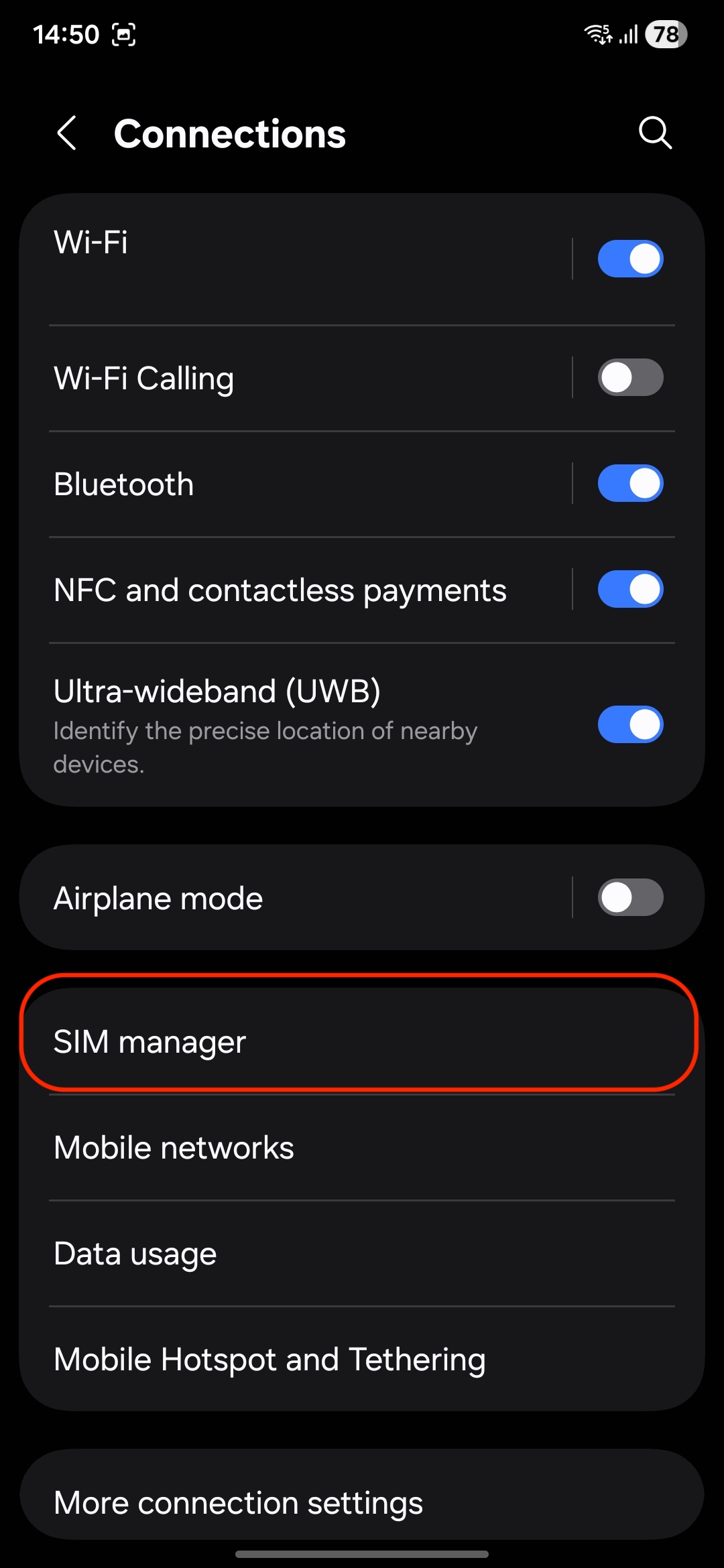
6. Add eSIM: Select "Add eSIM".
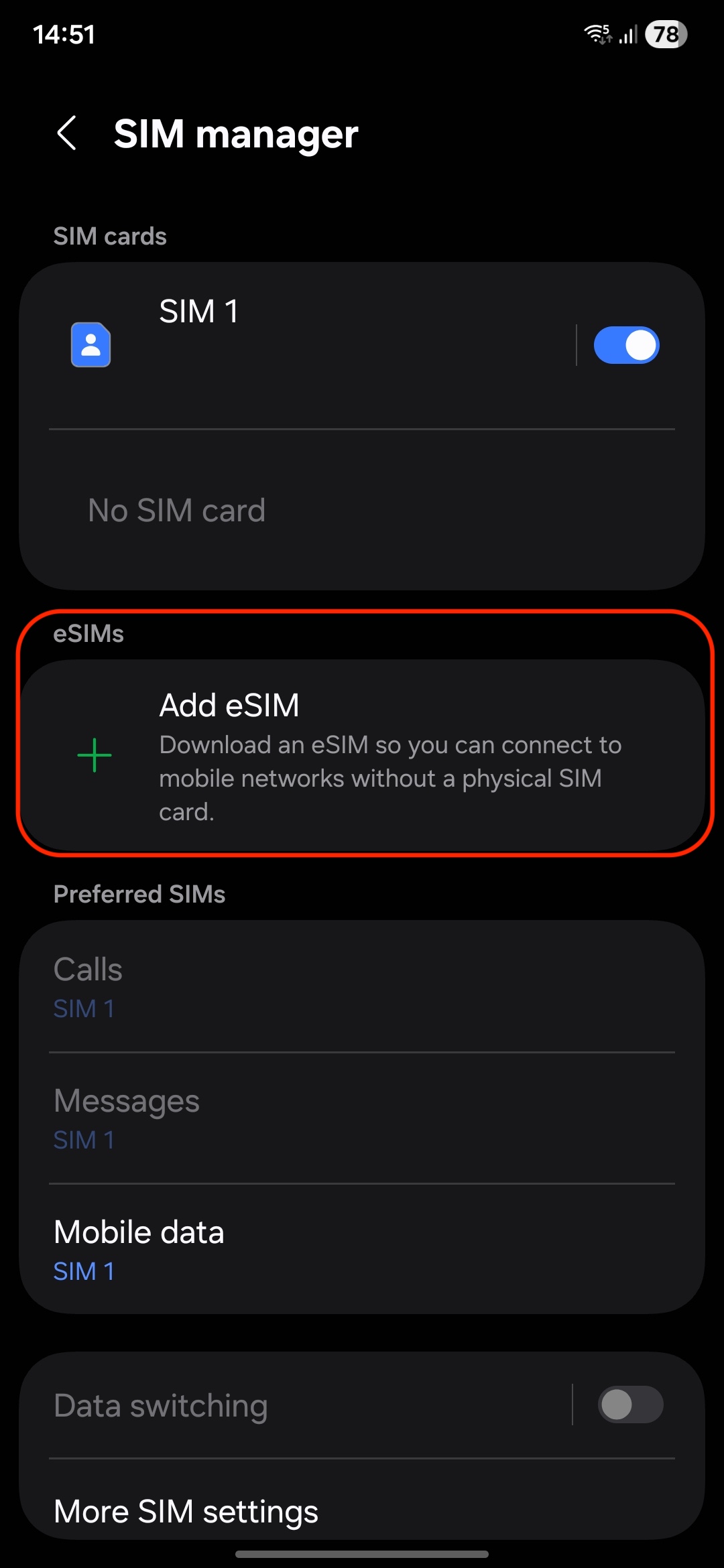
7. Scan QR Code: Use the camera to scan the eSIM QR code provided on the website or select the photo from the gallery.
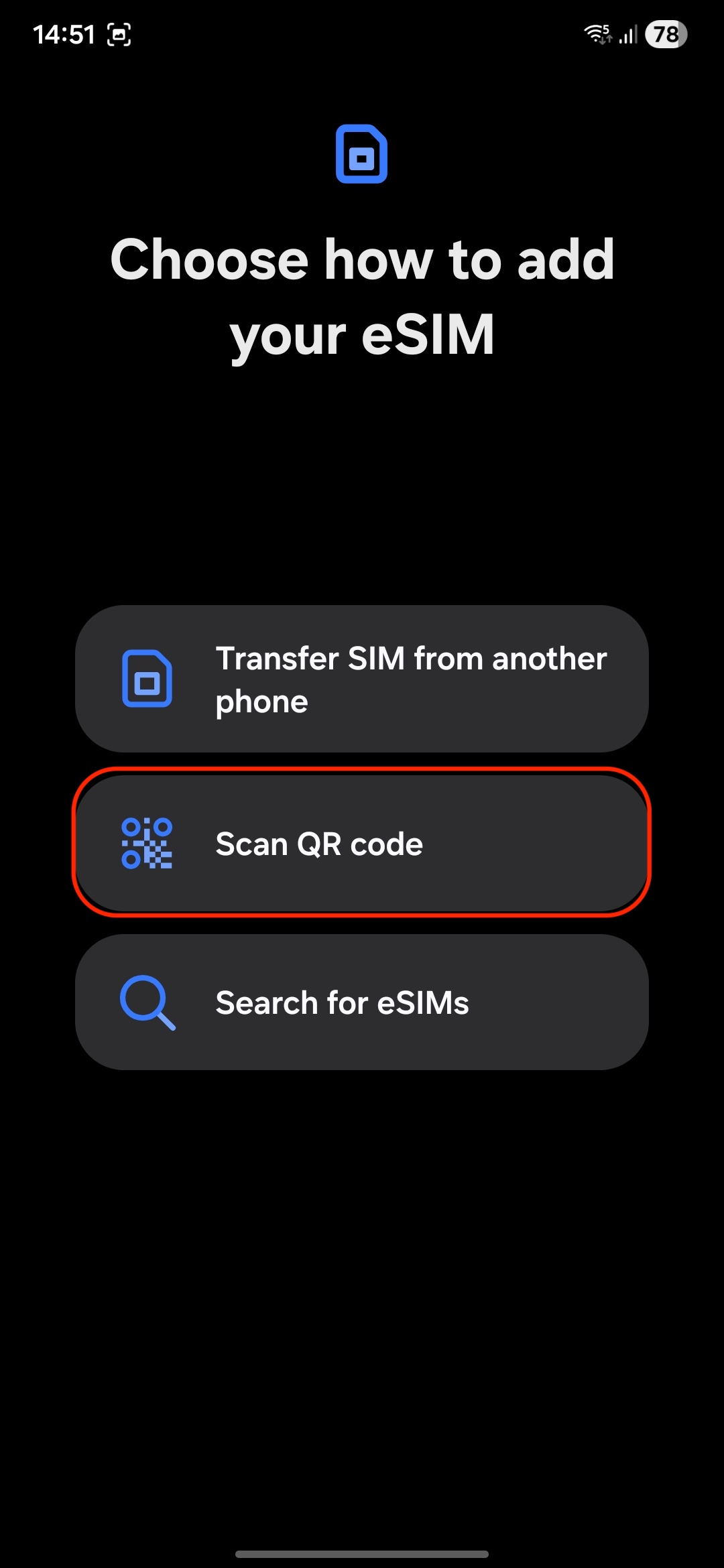
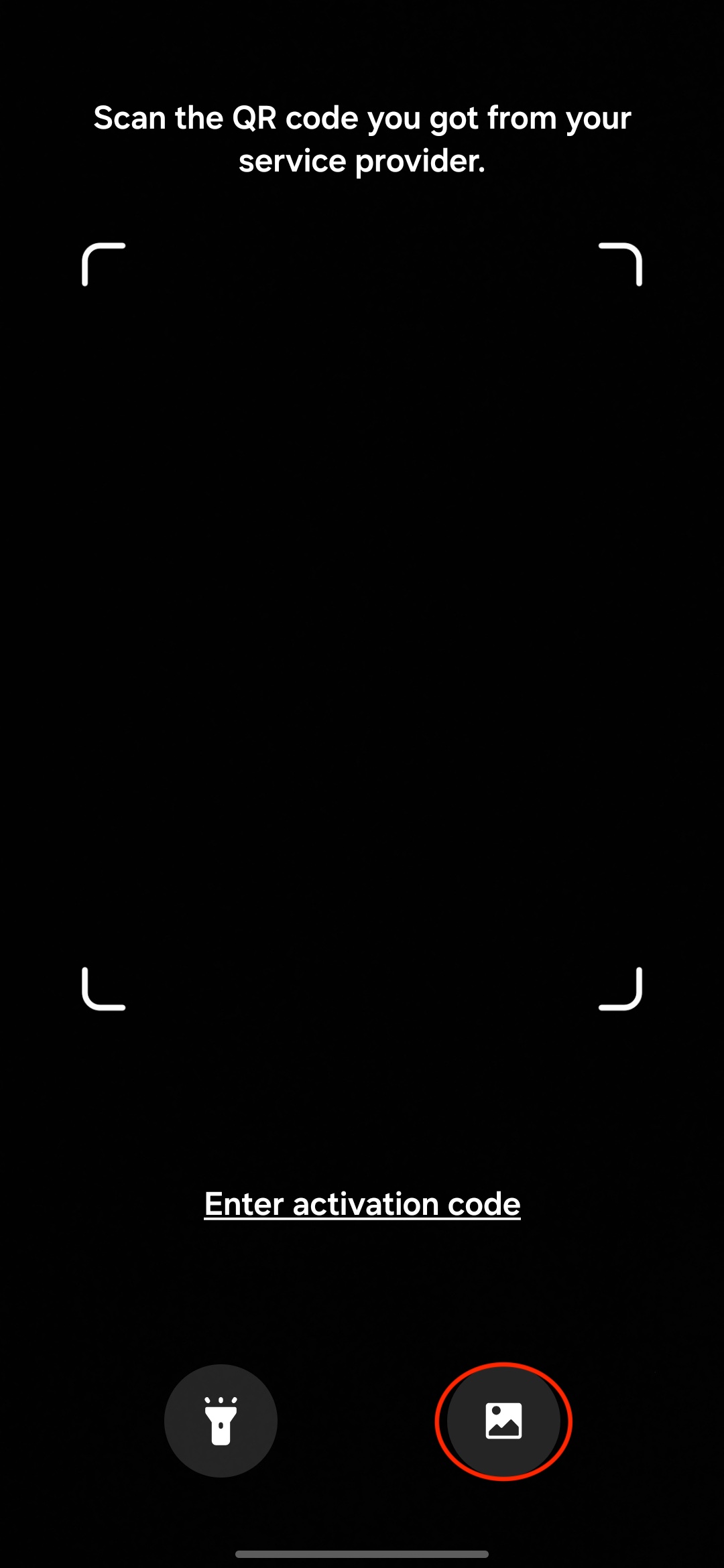
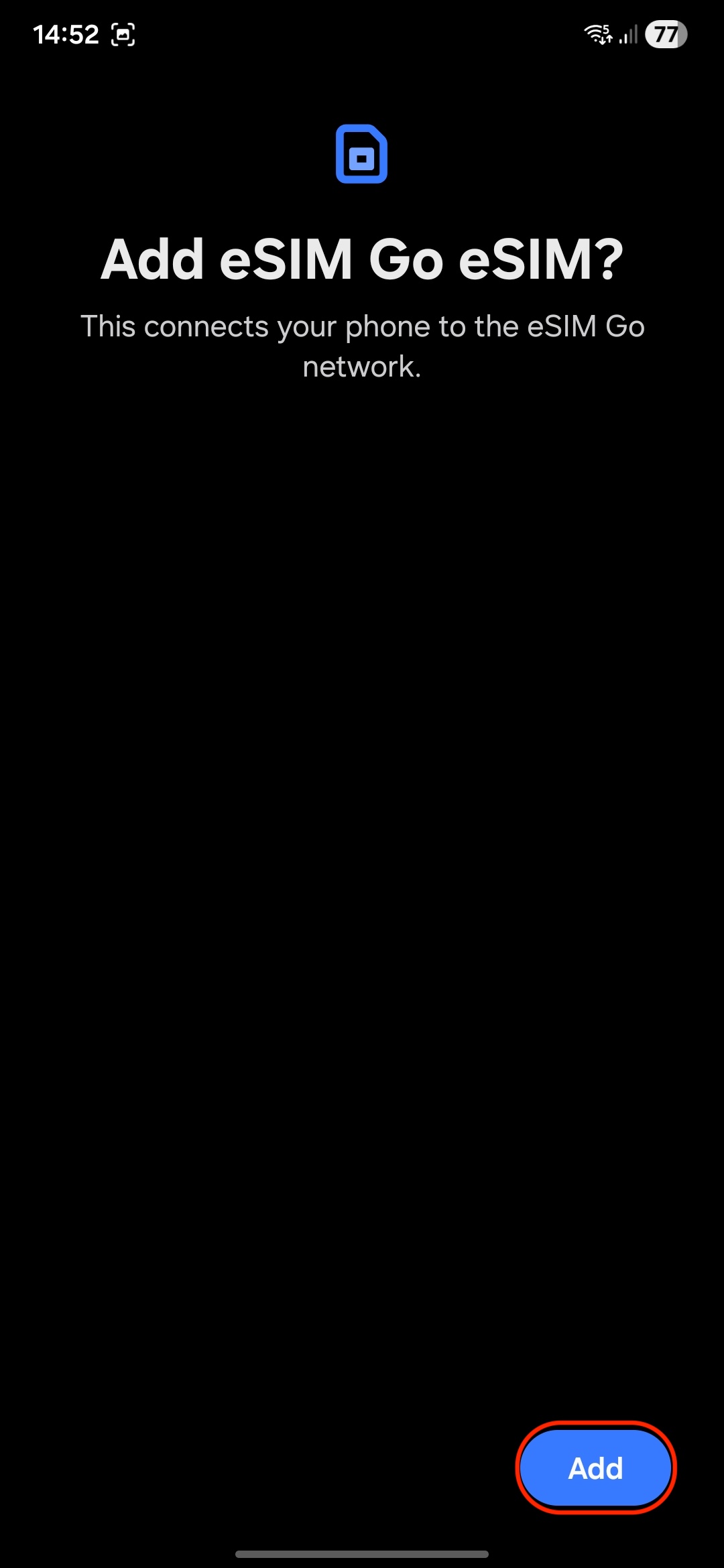
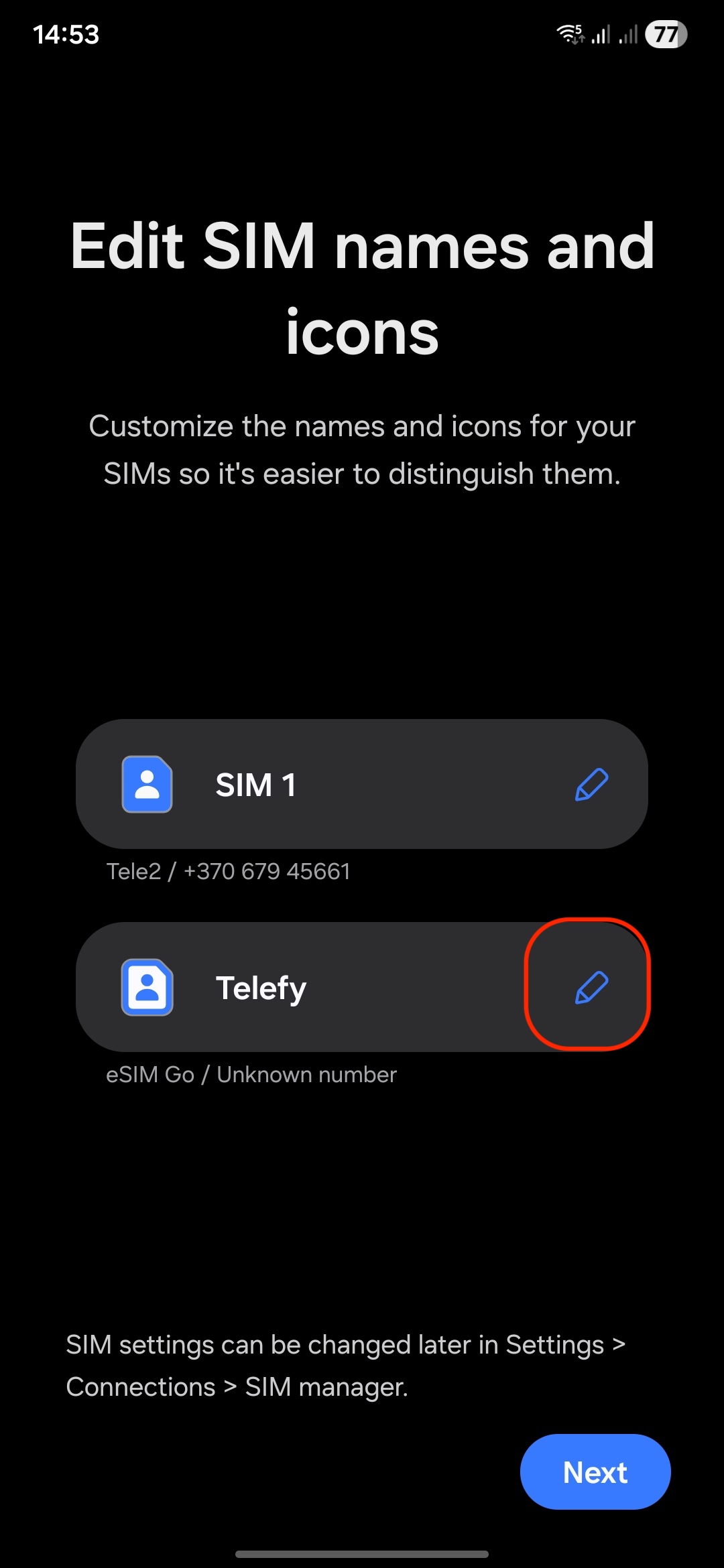
8. Follow Prompts: Complete the setup by following any on-screen instructions. You can rename the eSIM profile by taping on the edit button.
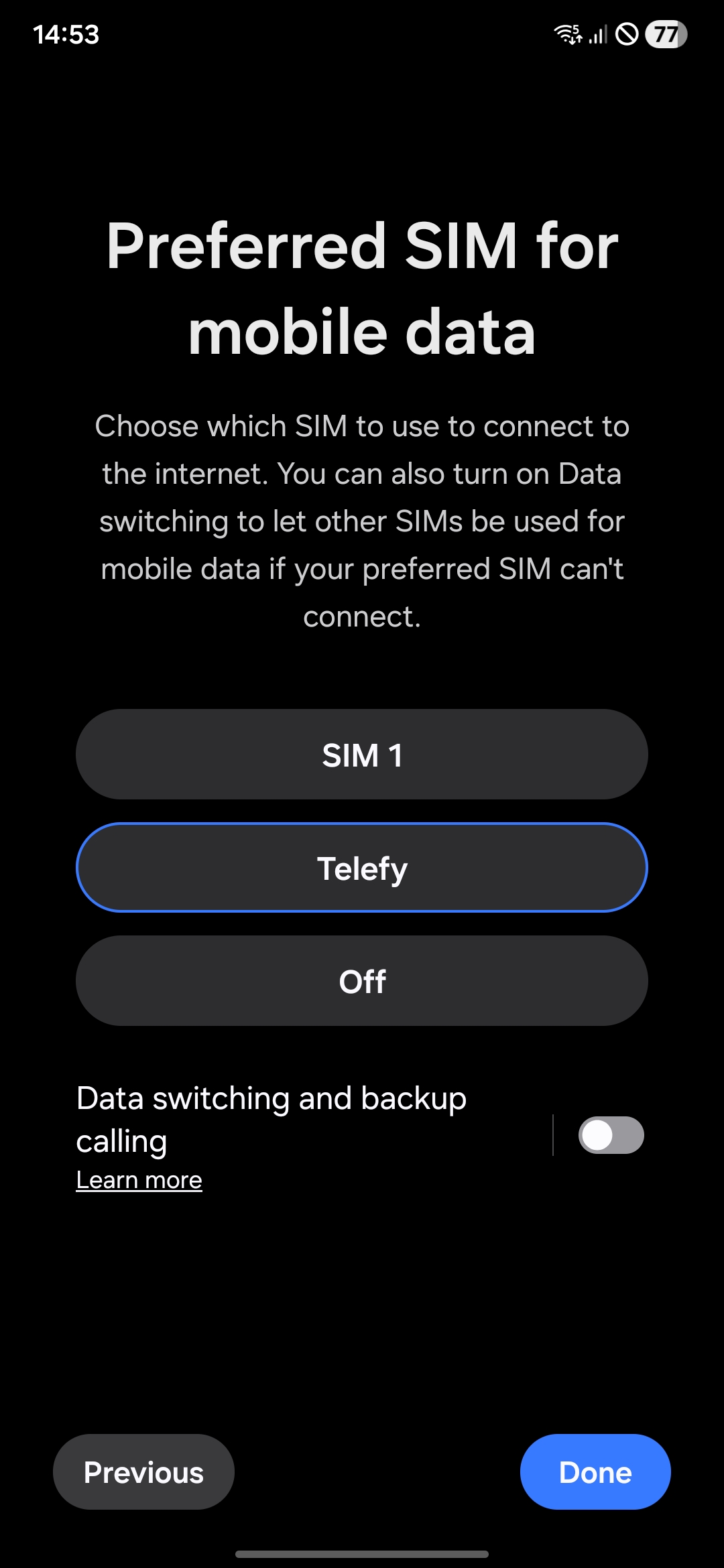
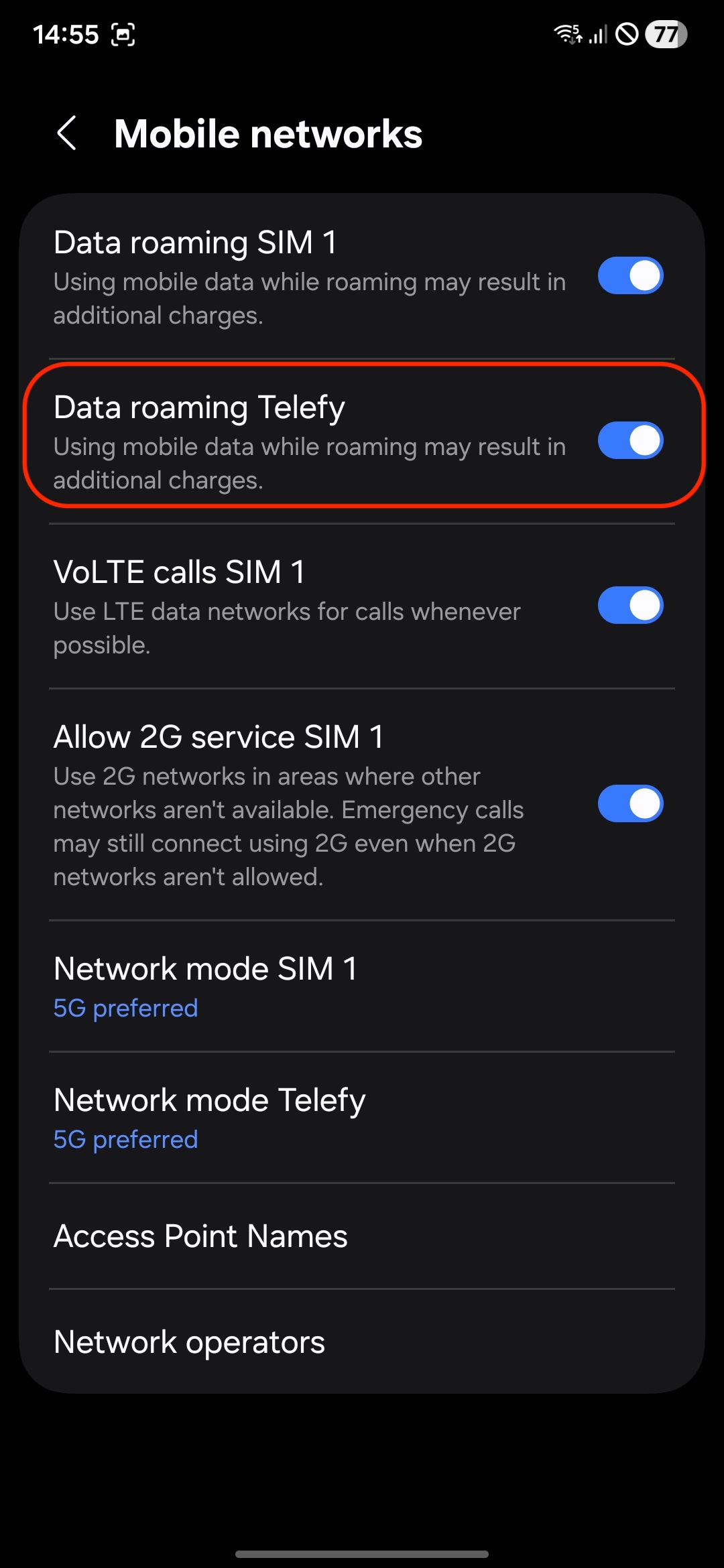
9. Enable Mobile Data: Ensure that mobile data and roaming is turned on for the eSIM.
When installing the eSIM on another Android device:
1. Open Settings: Go to the Settings app.
2. Select Connections: Tap on "Connections"
3. SIM Manager: Tap on "SIM manager."
4. Add eSIM: Select "Add eSIM".
5. Scan QR Code: Use the camera to scan the eSIM QR code provided on the website.
6. Follow Prompts: Complete the setup by following any on-screen instructions.
7. Enable Mobile Data: Ensure that mobile data and roaming is turned on for the eSIM.
If you encounter any difficulties during the installation process, do not hesitate to contact us via email [email protected].
Jakie są zalety internetu Telefy eSIM podczas podróży?
- Tani pakiet danych mobilnych eSIM od Telefy to prawdziwa okazja podczas podróży zagranicznych. Możesz z niego korzystać również w kraju, w którym mieszkasz.
- Internet podróżny od Telefy jest znacznie tańszy niż oferta Twojego operatora komórkowego na czas podróży zagranicznych (roaming internetowy, roaming danych mobilnych).
- Dzięki naszemu internetowi podróżnemu eSIM nigdy nie przekroczysz limitu danych mobilnych.
- Na koncie Telefy zobaczysz, ile internetu już wykorzystałeś. Gdy osiągniesz limit, internet się wyłączy.
- Zawsze będziesz dokładnie wiedzieć, ile kosztuje cię internet podczas podróży, ponieważ zapłaciłeś za niego z góry.
- Bezpieczniejszy niż publiczne Wi-Fi (dzięki czemu możesz bez obaw korzystać z bankowości internetowej i załatwiać ważne sprawy).
- Szybszy niż Wi-Fi dostępne w miejscach publicznych.
- Dobra jakość połączeń internetowych (w tym połączeń internetowych za pomocą aplikacji Telefy).
- Nie przekroczysz limitu danych. Jest to usługa przedpłacona, więc nie zapłacisz za mobilny internet więcej, niż początkowo planowałeś.
- Tańszy niż mobilny internet (dane komórkowe) Twojego operatora podczas podróży poza UE (roaming danych, internet w roamingu).
- Tańsze niż internet mobilny (dane mobilne) oferowany przez wielu operatorów podczas podróży w obrębie UE (roaming danych, internet w roamingu).
- Tańsze niż roaming danych (internet mobilny w roamingu) podczas podróży zagranicznych ze Stanów Zjednoczonych i Kanady.
Karta eSIM nie łączy się z internetem
Upewnij się, że znajdujesz się w wyznaczonym obszarze zasięgu karty eSIM.
Pamiętaj, że karta eSIM połączy się z siecią tylko wtedy, gdy przebywasz w kraju, w którym została zarejestrowana. Jeśli zainstalowałeś kartę eSIM przed podróżą, zostanie ona aktywowana dopiero po przybyciu do miejsca docelowego. Aby karta działała prawidłowo, upewnij się, że znajdujesz się w lokalizacji powiązanej z kartą eSIM.
Co należy zrobić, jeśli karta eSIM jest poprawnie zainstalowana, ale nie łączy się z siecią?
Jeśli znajdujesz się w obszarze zasięgu, a karta eSIM jest poprawnie zainstalowana, wykonaj następujące czynności:
1. Wyłącz tryb samolotowy: upewnij się, że tryb samolotowy jest wyłączony na Twoim urządzeniu.
2. Włącz roaming danych: Przejdź do ustawień telefonu i włącz roaming danych dla karty eSIM.
3. Zrestartuj telefon: Zrestartuj urządzenie i poczekaj do 30 minut, ponieważ nawiązanie połączenia z Internetem przez kartę eSIM może zająć trochę czasu.
4. Wybierz sieć ręcznie: Spróbuj ręcznie wybrać sieć, z którą karta eSIM powinna się połączyć w celu uzyskania dostępu do Internetu. Często pomaga to w nawiązaniu połączenia.
Co zrobić, jeśli po wykonaniu tych czynności nadal nie mogę połączyć się z Internetem?
Jeśli wykonałeś te czynności i nadal nie możesz się połączyć, skontaktuj się z obsługą klienta pod adresem [email protected] w celu uzyskania dalszej pomocy.


